
4. Conectores (recomendados)
Un conector deja que Grok use —con tu permiso— el correo, el calendario y los archivos de la empresa. Sin esto, solo ve lo que le pegas en el chat.
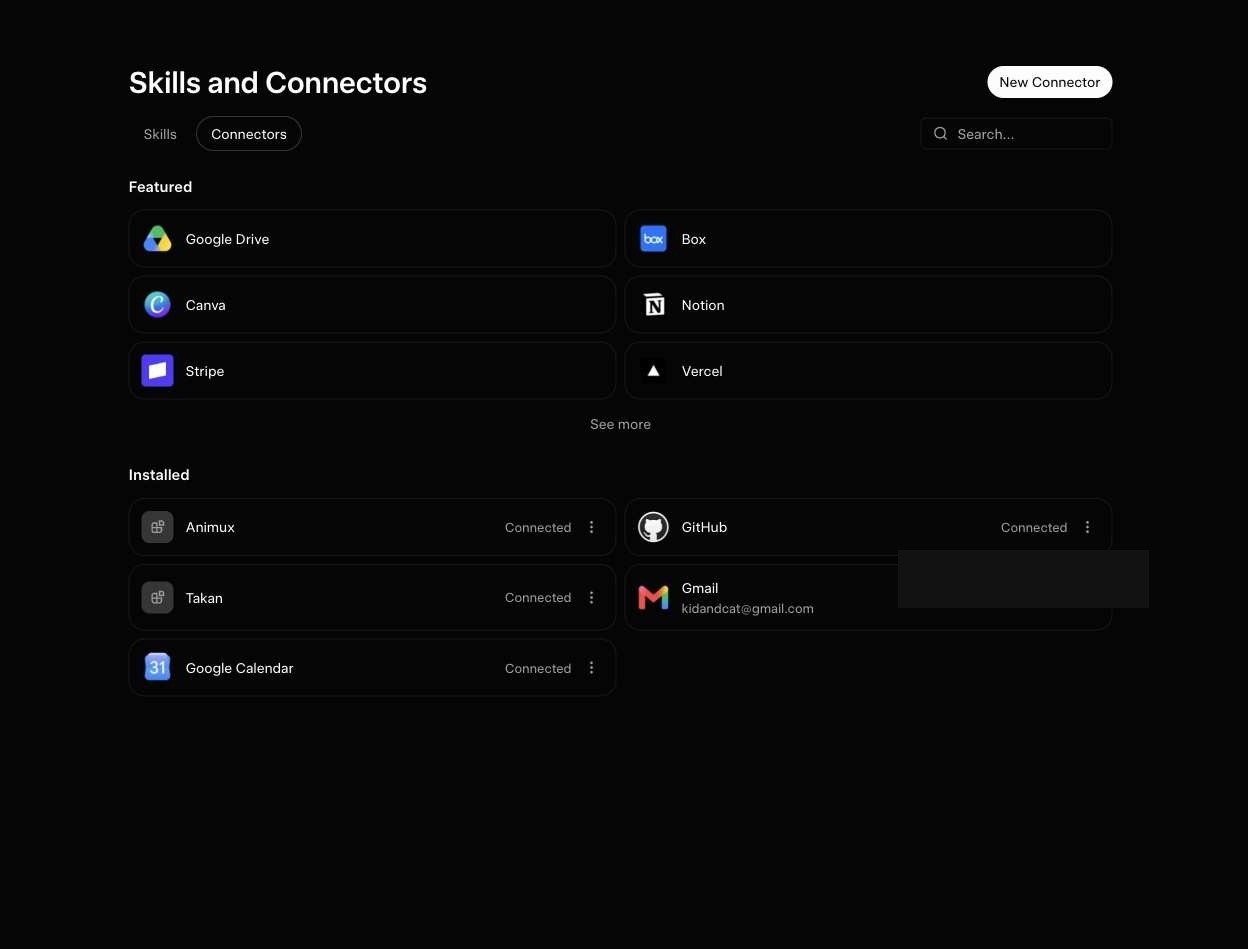
Pantalla real de conectores en Grok.
Cómo conectar Outlook y OneDrive
Entra en grok.com/connectors con la cuenta de trabajo.
Pulsa Outlook → inicia sesión con Microsoft 365 de la empresa → acepta los permisos. Cuando esté en verde, ya lee correo y calendario.
Haz lo mismo con OneDrive. Así puede buscar tarifarios, albaranes y fichas que ya tenéis guardados.
Si más adelante usáis Teams o SharePoint, se conectan igual. No hace falta hacerlo el primer día.
Outlook — correos y calendario
OneDrive — archivos de la empresa
El resto de la suite Microsoft 365 que vayáis a usar (Teams, SharePoint, etc. cuando estén disponibles)
Qué puede y qué no
Leer correos recientes y decirte cuáles parecen urgentes. Resumir el calendario del día. Buscar un archivo en OneDrive. Redactar una respuesta a partir de un hilo. Sacar datos de un albarán o un tarifario que le indiques.
Enviar un correo por ti sin que lo revises. Borrar archivos. Cambiar permisos. Ver la cuenta de otra persona. Inventar un precio si no está en el catálogo que le has dado.
Ejemplos para pedir
«Mira los correos de esta mañana en Outlook y dime cuáles parecen urgentes».
«Busca en OneDrive el último tarifario de impresoras 80mm y dime las 5 referencias más habituales, con precio mayorista si aparece».
«Mira el calendario de esta semana y dime qué visitas comerciales tengo, con quién y a qué hora».